
Limite de personnage - ArktisStudio
Les touches
Section titled “Les touches”Vous pouvez modifier vos touches comme bon vous semble dans l’onglet paramètre puis clavier. Les différentes touches et leur utilité sont décrites ci-dessous :
Animations
Section titled “Animations”
- “Jouer une animation spécifique” : Vous permet d’ouvrir la roue des animations
Caméra
Section titled “Caméra”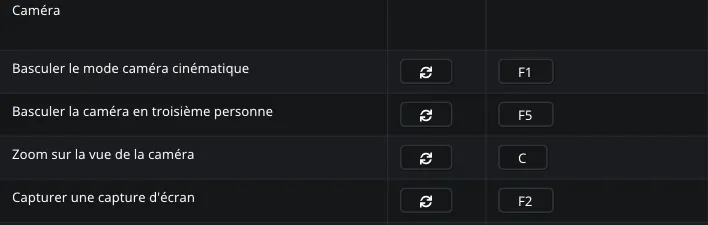
- “Basculer le mode caméra cinématique” : Permet de retirer l’ATH pour une vue cinématique immersive.
- “Basculer la caméra en troisième personne” : Permet de déplacer la caméra derrière le personnage.
- “Zoom sur la vue de la caméra” : Permet d’effectuer un zoom.
- “Capturer une capture d’écran” : Permet de prendre une capture d’écran (“screen”).
Discussion
Section titled “Discussion”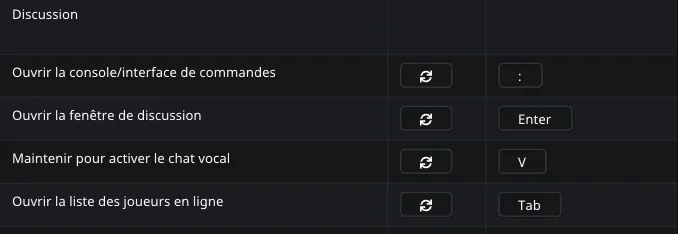
- “Ouvrir la console / interface de commandes” : Ouvre le chat permettant d’effectuer une commande
- “Ouvrir la fenêtre de discussion” : Ouvre le chat textuel (HRP)
- “Maintenir pour activer le chat vocal” : Activer le chat vocal (“Push to talk”)
- “Ouvrir la liste des joueurs en ligne” : Affiche une interface en haut de l’écran montrant les joueurs en ligne.
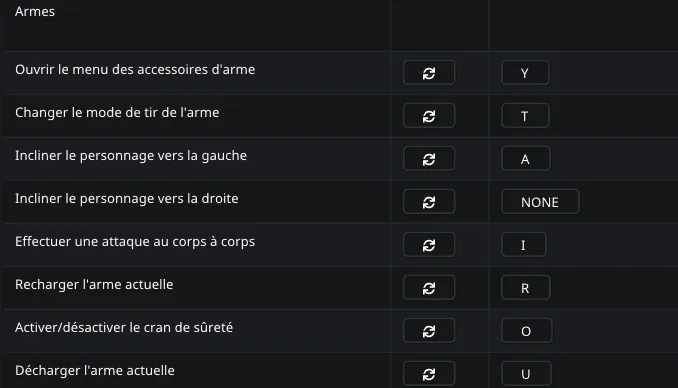
- “Ouvrir le menu des accessoires d’arme” : Voir Armes à feu
- “Changer le mode de tir de l’arme” : Change le mode de tir, voir Armes à feu
- “Incliner le personnage vers la gauche” : Incline le personnage et la vue sur la gauche
- “Incliner le personnage vers la droite” : Incline le personnage et la vue sur la droite
- “Effectuer une attaque au corps à corps” : Attaque au corps à corps
- “Recharger l’arme actuelle” : Recharge l’arme en main
- “Activer/Désactiver le cran de sûreté” : Active ou désactive le cran de sûreté de l’arme en main
- “Décharger l’arme actuelle” : Décharge l’arme en main
Barre d’action
Section titled “Barre d’action”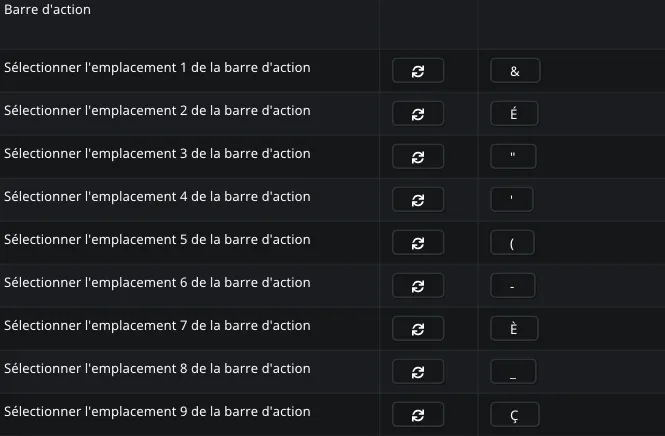
- “Sélectionner l’emplacement x de la barre d’action” : Vous permet de sélectionner l’emplacement de correspondant de votre barre d’action
Inventaire / Action
Section titled “Inventaire / Action”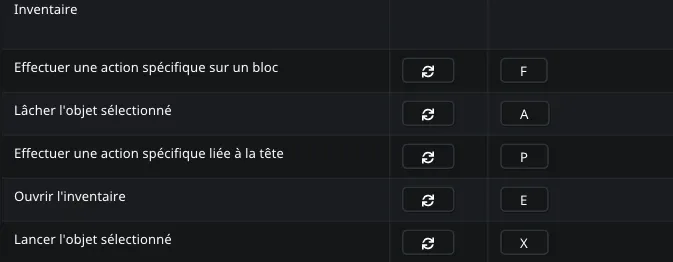
- “Effectuer une action spécifique sur un bloc” : Permet d’utiliser les blocs disposant d’une intéraction (appuyer sur un bouton, ouvrir un conteneur…)
- “Lâcher l’objet sélectionné” : Pose l’objet tenu en main au sol
- “Effectuer une action spécifique liée à la tête” : Permet d’activer les équipements portés sur la tête
- “Ouvrir l’inventaire” : Affiche l’ATH inventaire
- “Lancer l’objet sélectionné” : Lance l’objet tenu en main
Souris
Section titled “Souris”
- “Détruire un bloc ou attaquer” : Permet de tirer ou de frapper
- “Placer un bloc ou utiliser un objet” : Permet d’utiliser un objet
Mouvement
Section titled “Mouvement”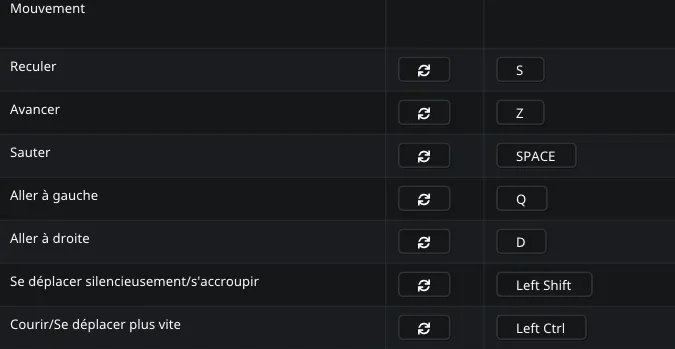
- “Reculer” : Fait reculer votre personnage
- “Avancer” : Fait avancer votre personnage
- “Sauter” : Fait sauter votre personnage
- “Aller à gauche” : Fait bouger votre personnage sur votre gauche
- “Aller à droite” : Fait bouger votre personnage sur votre droite
- “Se déplacer silencieusement/s’accroupir” : Permet de s’accroupi ou d’avancer silencieusement
- “Courir / Se déplacer plus vite” : Fait courir votre personnage