Gestion des blocs - SnowShardEngine
Gestion des blocs - SnowShardEngine
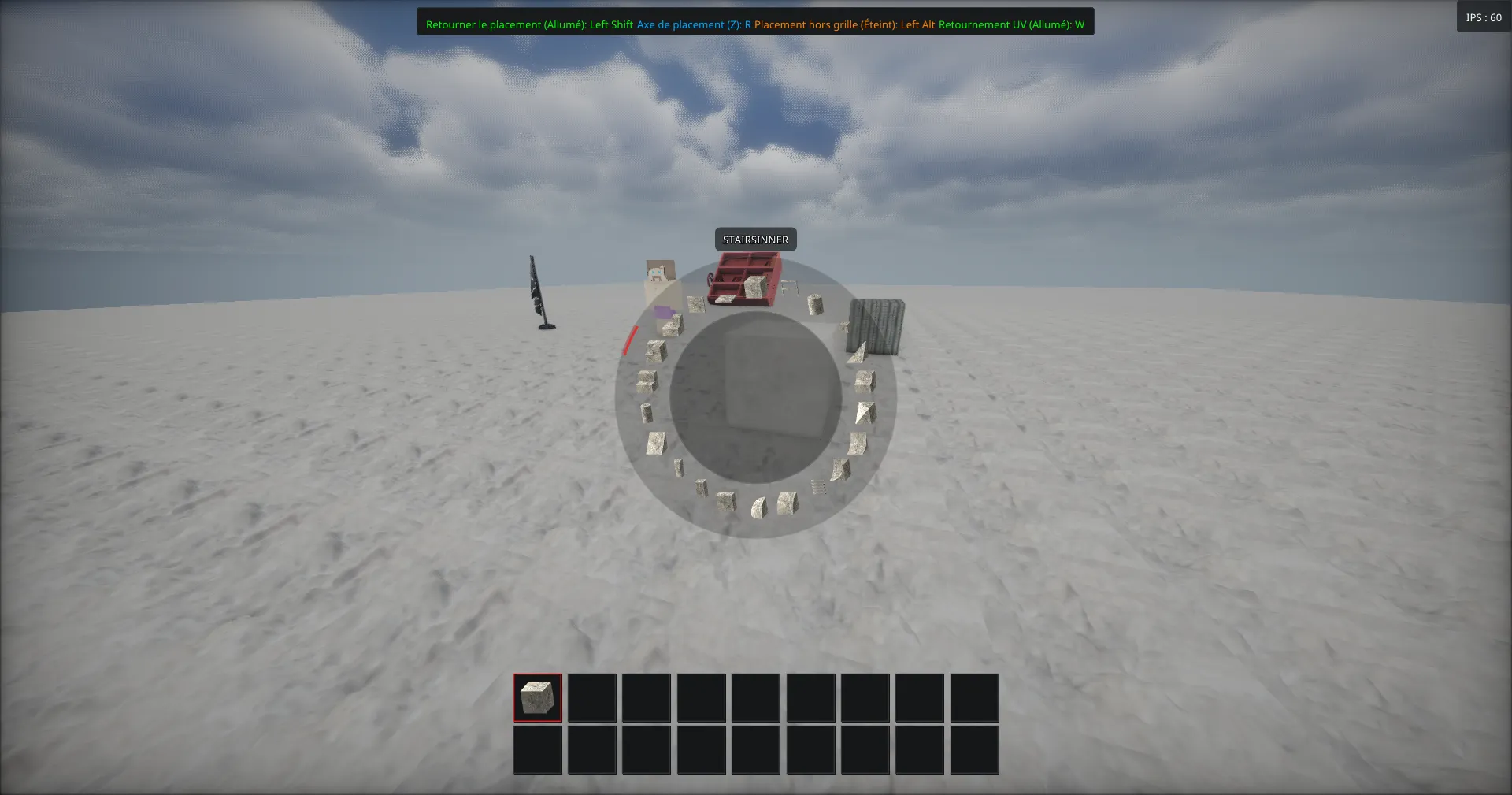
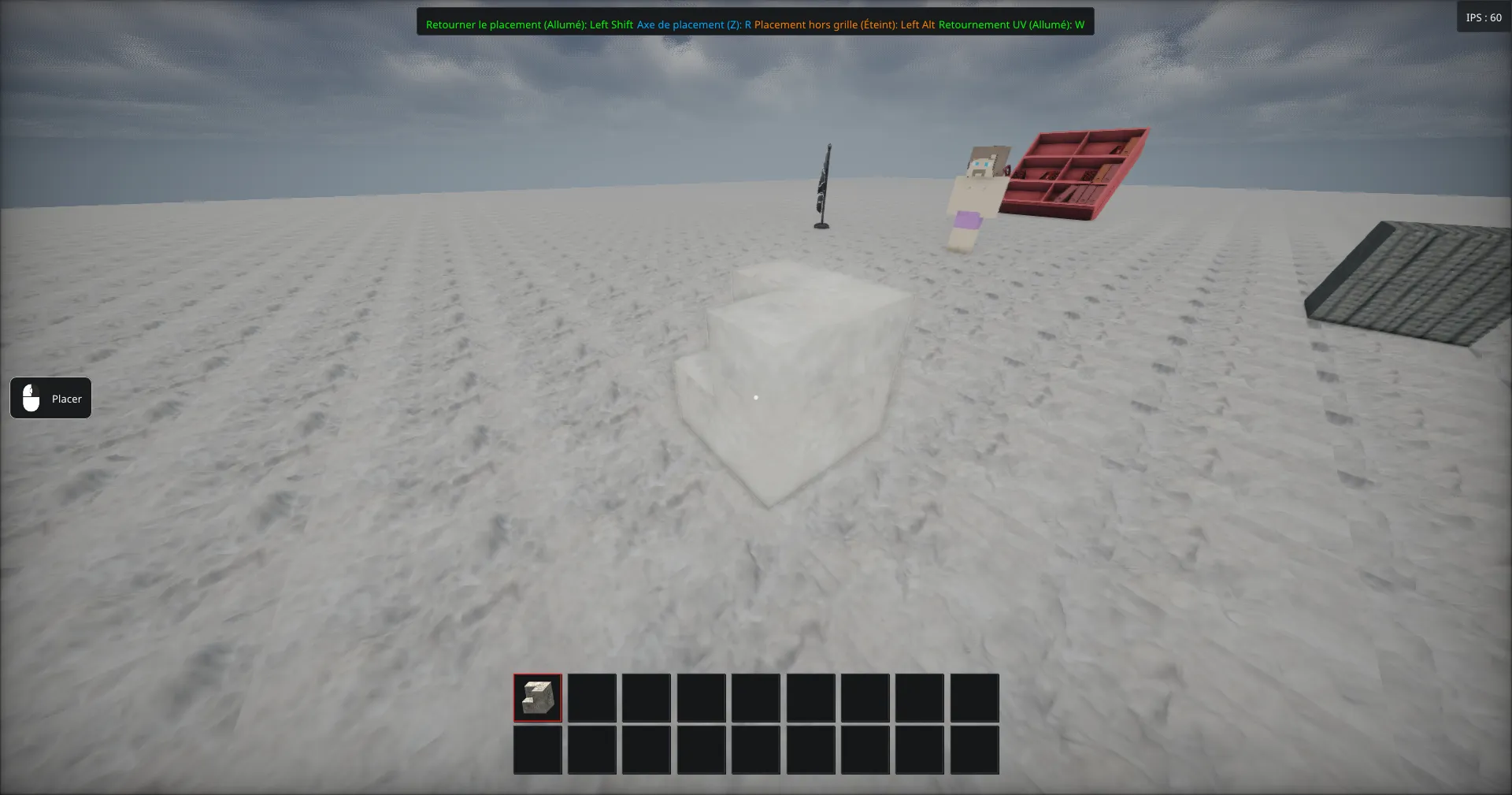
Section titled “Gestion des blocs - SnowShardEngine”Vous disposez d’un système de gestion de l’état des blocs : une roue de sélection vous permet de passer d’un bloc simple à ses déclinaisons — dalles, escaliers, pentes, et bien d’autres.
Changer la couleur des blocs
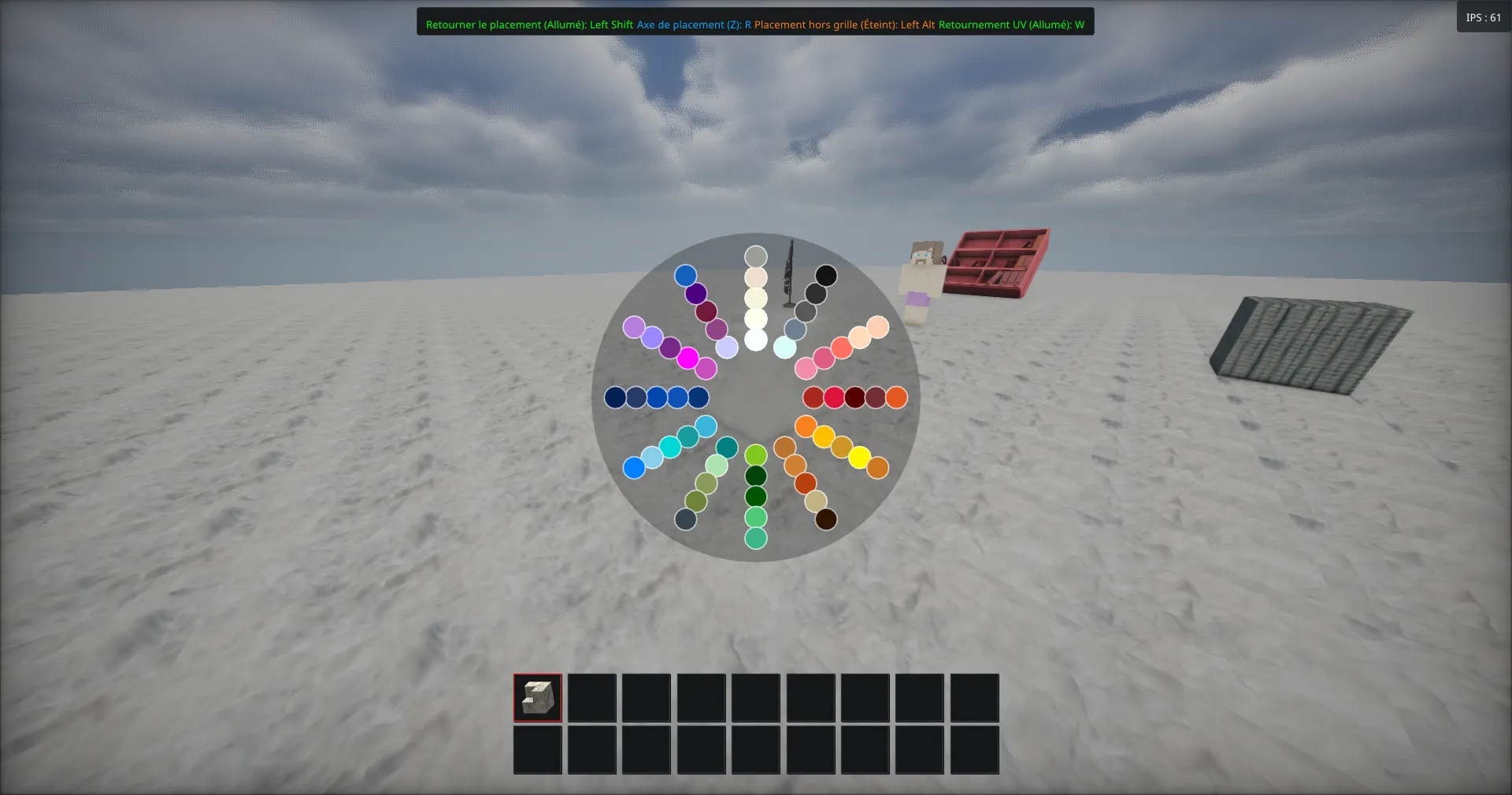
Section titled “Changer la couleur des blocs”Vous pouvez également changer la couleur de votre bloc si vous souhaitez la modifier.
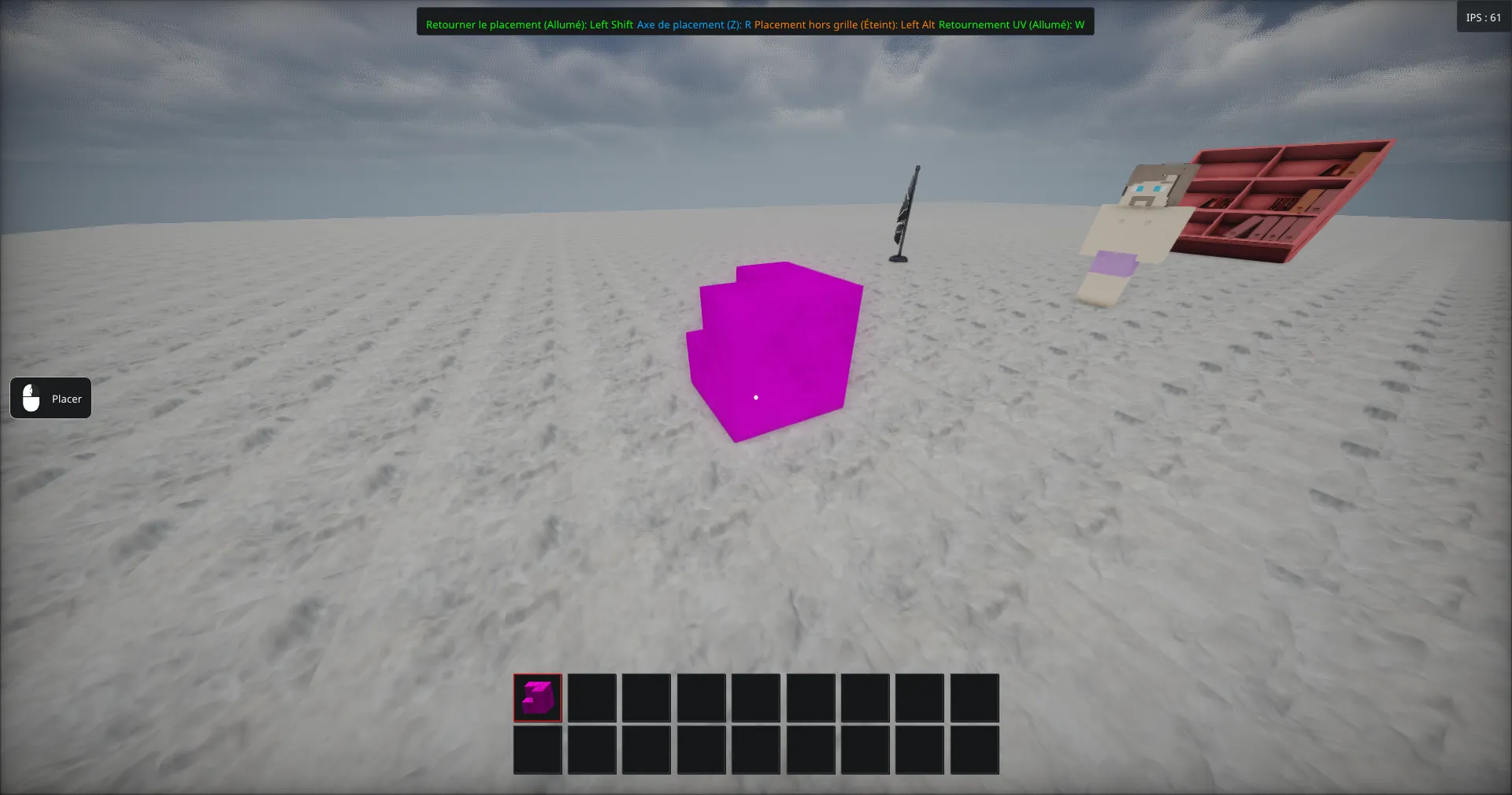
Retourner l’axe et le placement
Section titled “Retourner l’axe et le placement”Comme vous le voyez en haut, lorsque vous tenez un bloc, une barre d’outils apparaît : elle indique l’axe de placement et les touches pour retourner l’UV, le placement et l’axe.

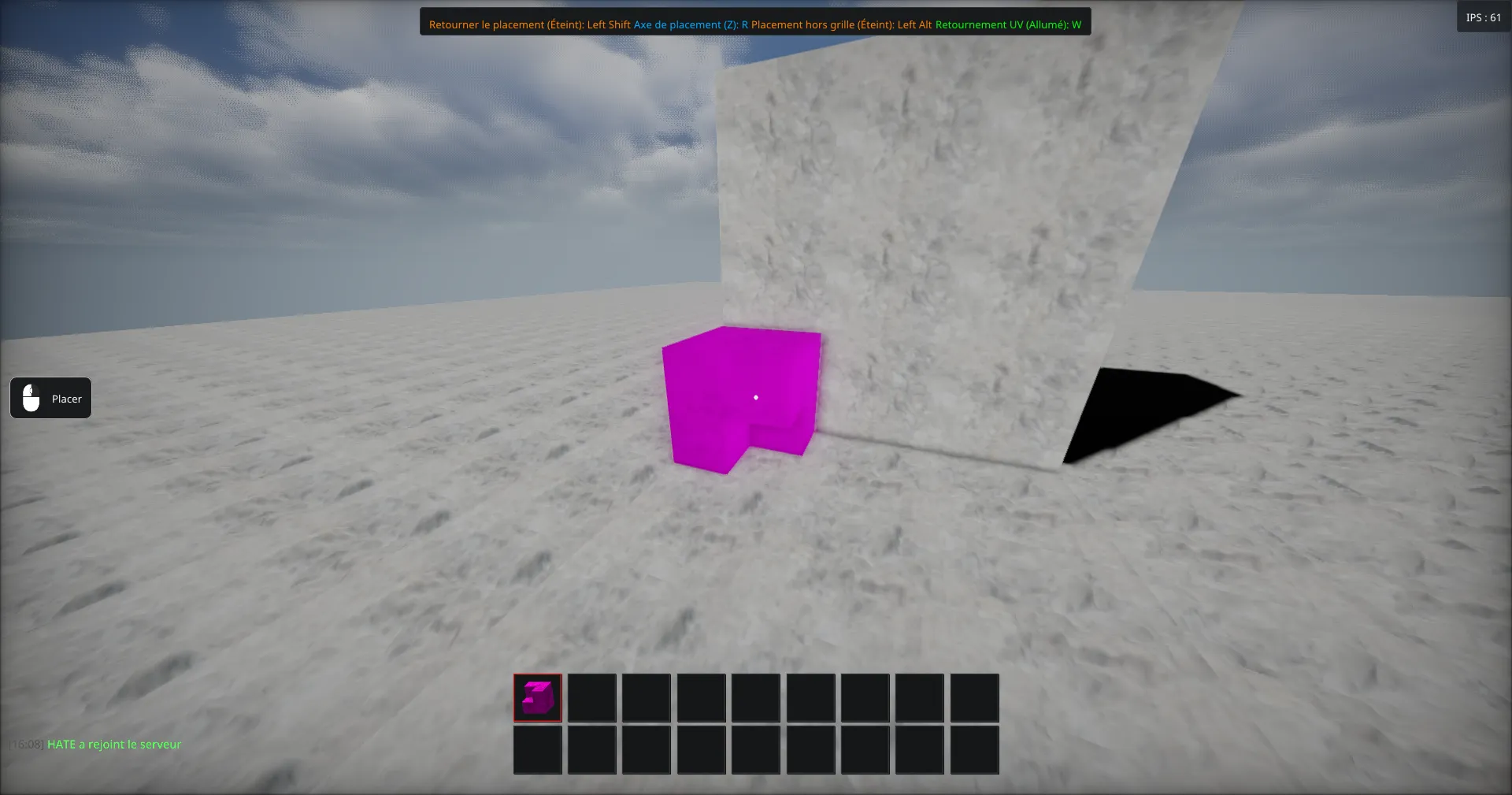
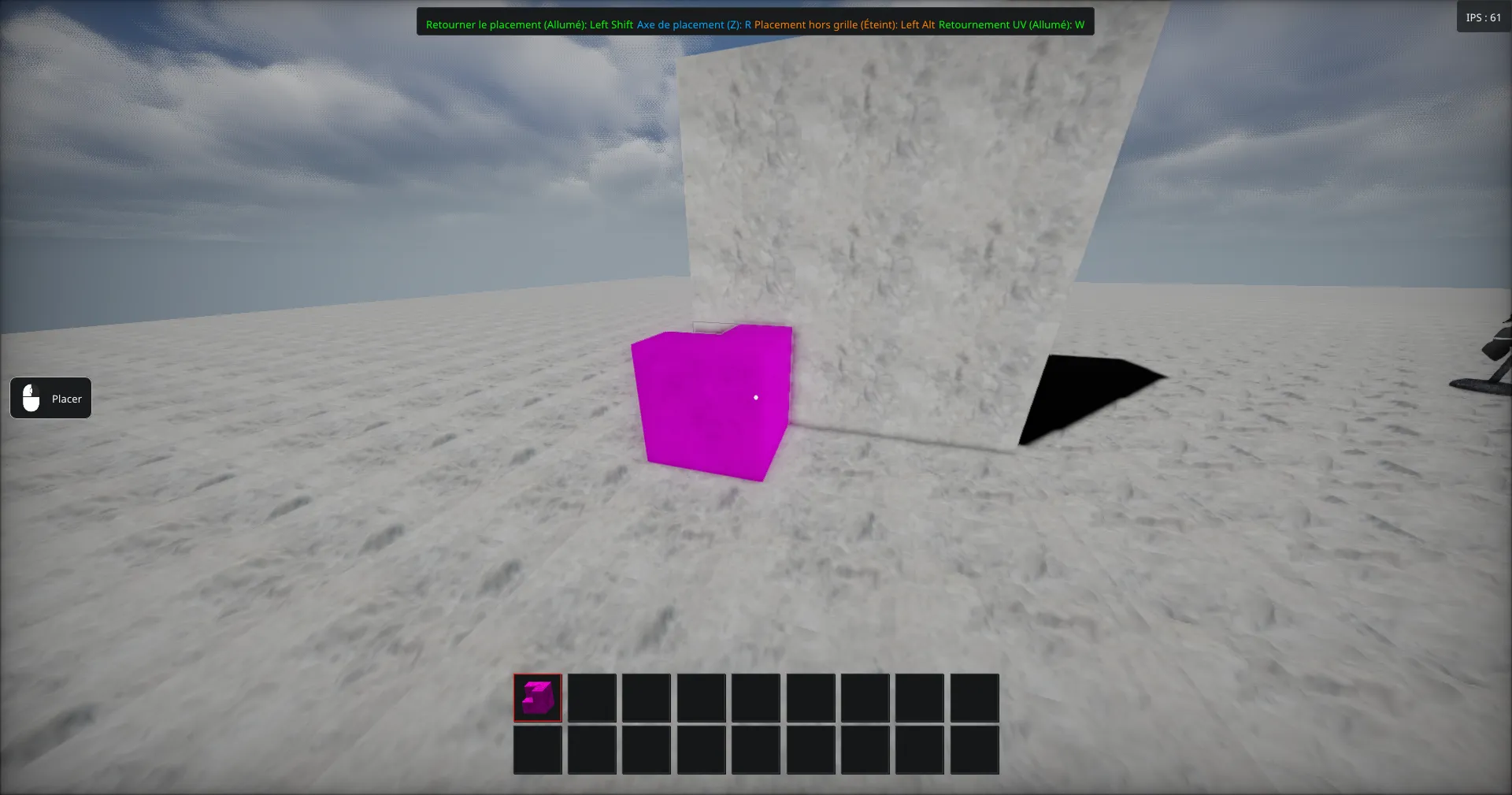
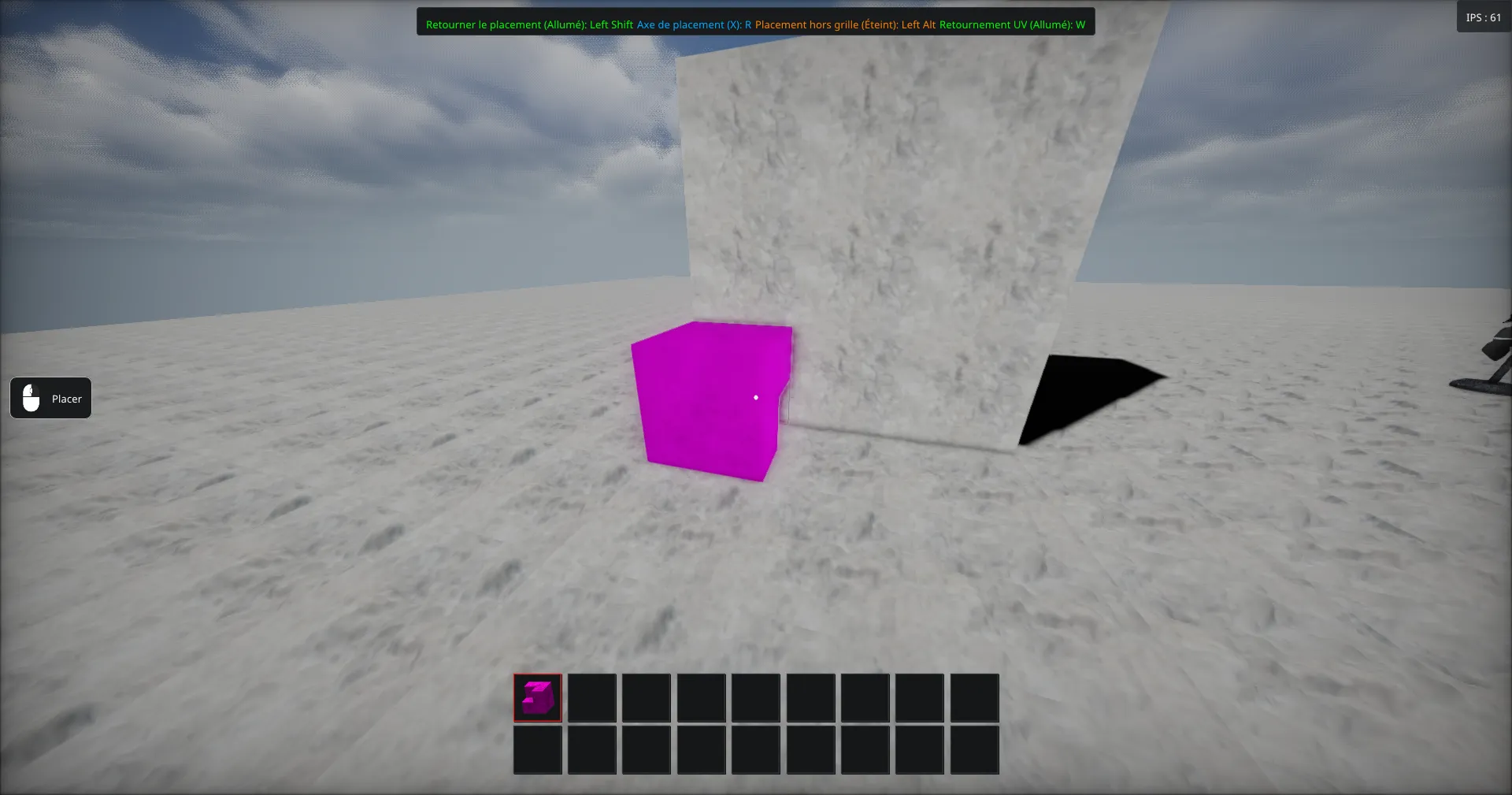
Placement sur la grille
Section titled “Placement sur la grille”Par défaut, les placements de blocs sont contraints à la grille de base. Vous pouvez activer le placement hors grille pour positionner vos modèles avec plus de précision.
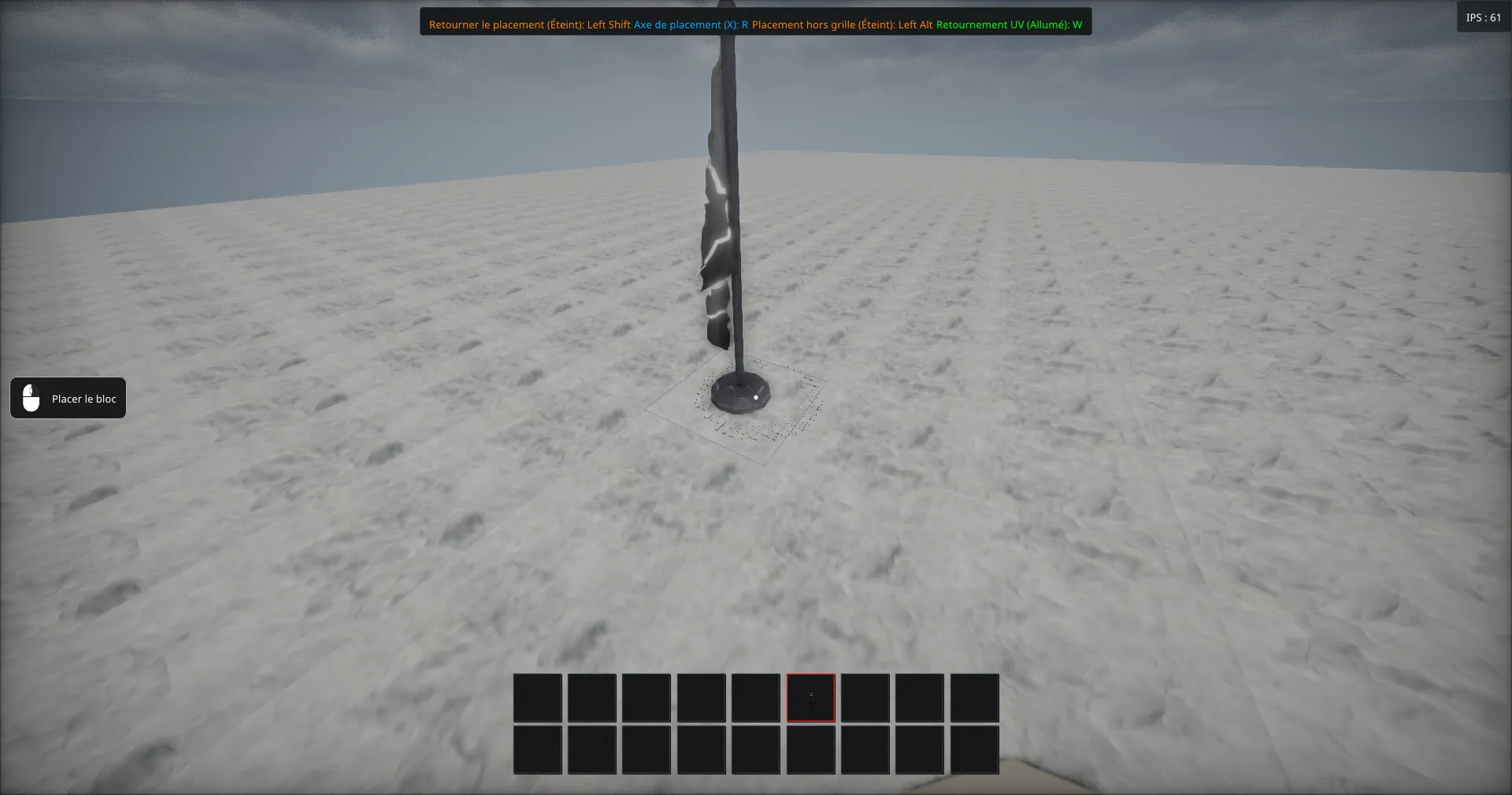
Lorsque le placement hors grille est désactivé, les modèles se placent automatiquement au centre du bloc.
 Lorsque le placement hors grille est activé, vous pouvez positionner vos modèles librement, n’importe où sur la grille.
Custom Cube
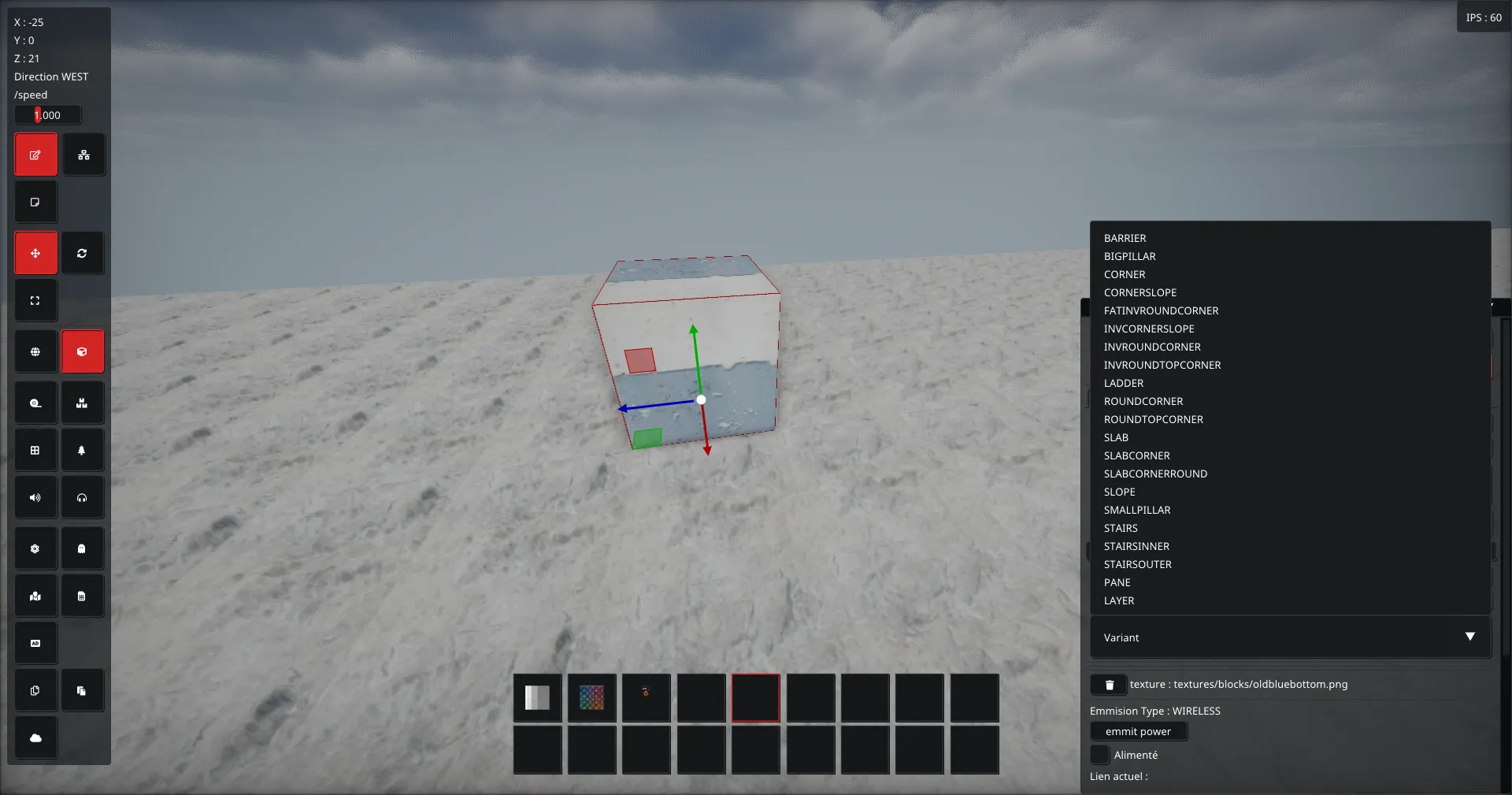
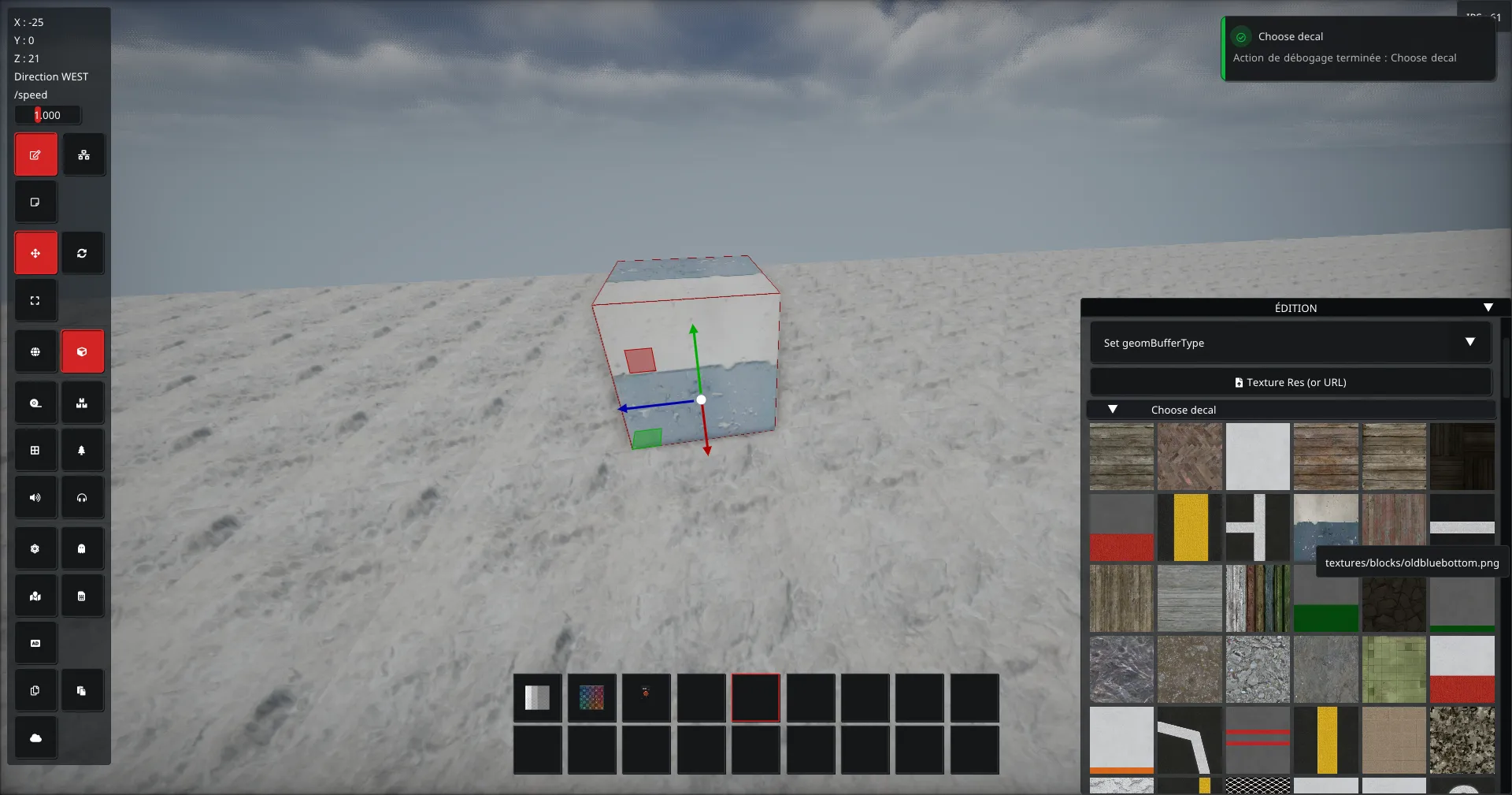
Section titled “Custom Cube”Le Custom Cube vous permet d’utiliser les textures des cubes classiques tout en modifiant ses propriétés.
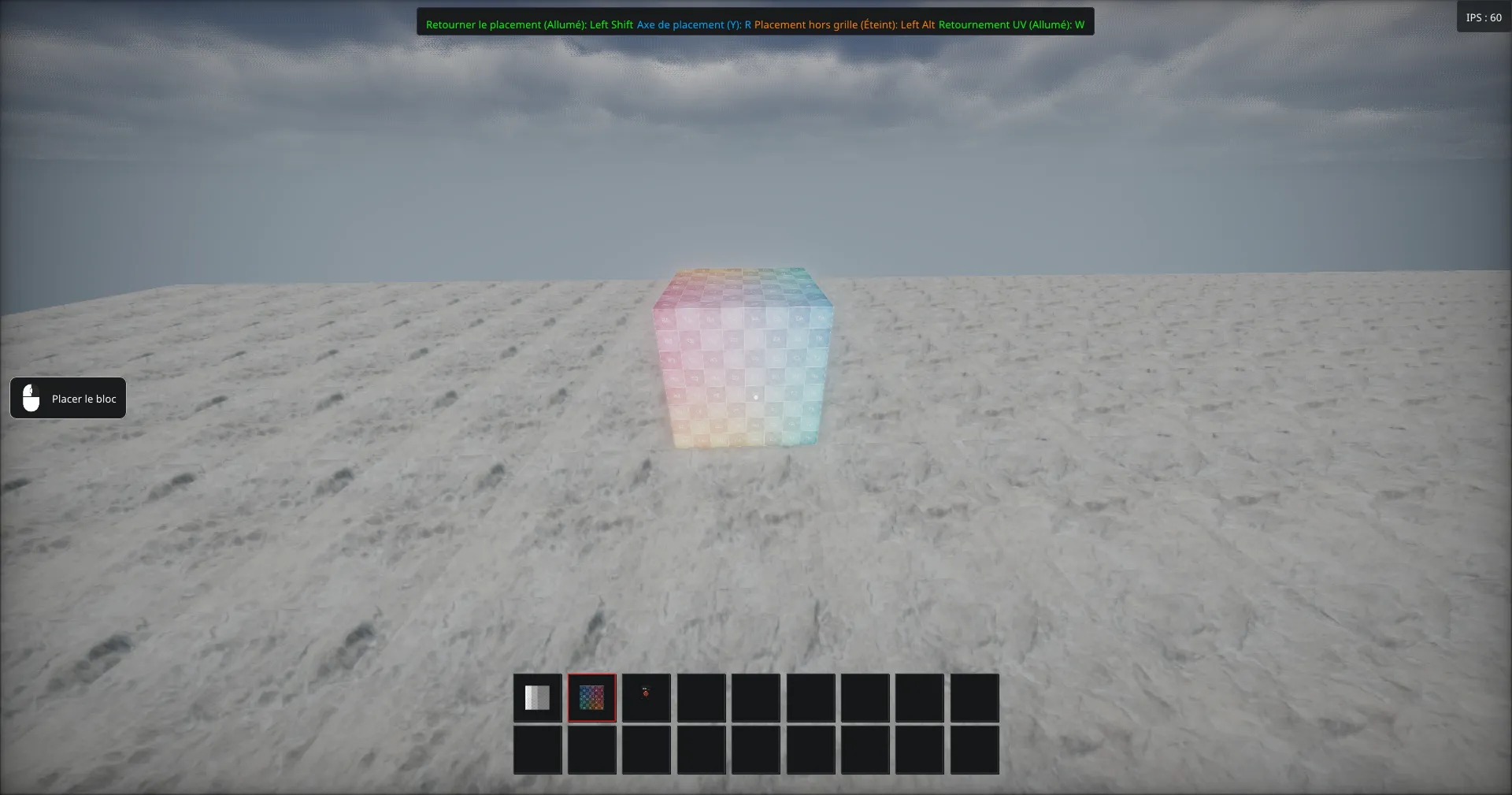
Une fois votre Custom Cube placé dans le monde, ouvrez le multitool
(https://docs.arktis-studio.fr/guides/multitool/) puis faites un clic droit dessus pour accéder à son menu d’édition.
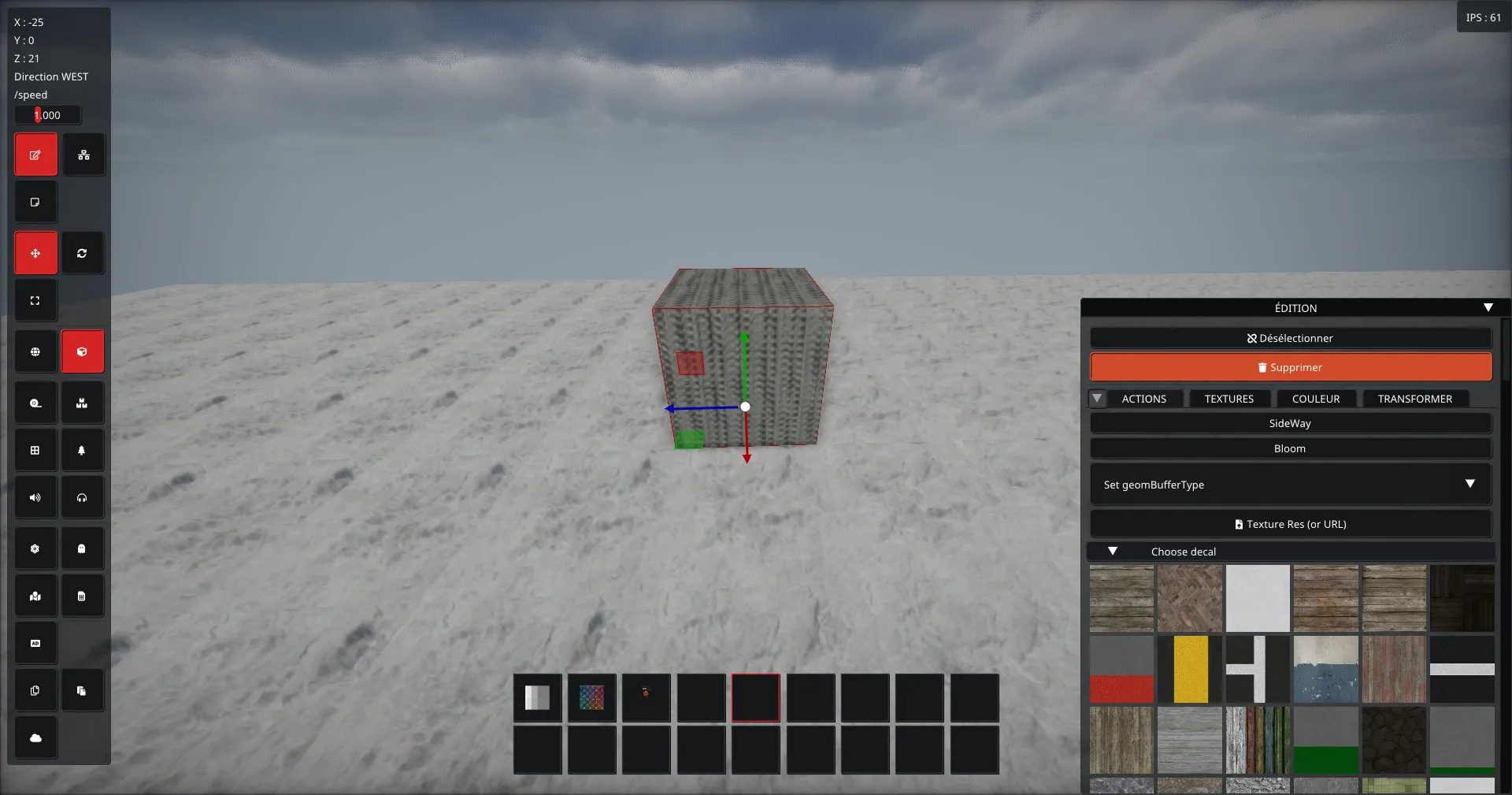
Options du Custom Cube
Section titled “Options du Custom Cube”- Sideway → permet d’afficher un seul côté de la texture, le reste devient invisible.
- Bloom → active l’effet de surbrillance sur le bloc.
- SetGeomBufferType → modifie le comportement du bloc : translucide, eau ou solide.
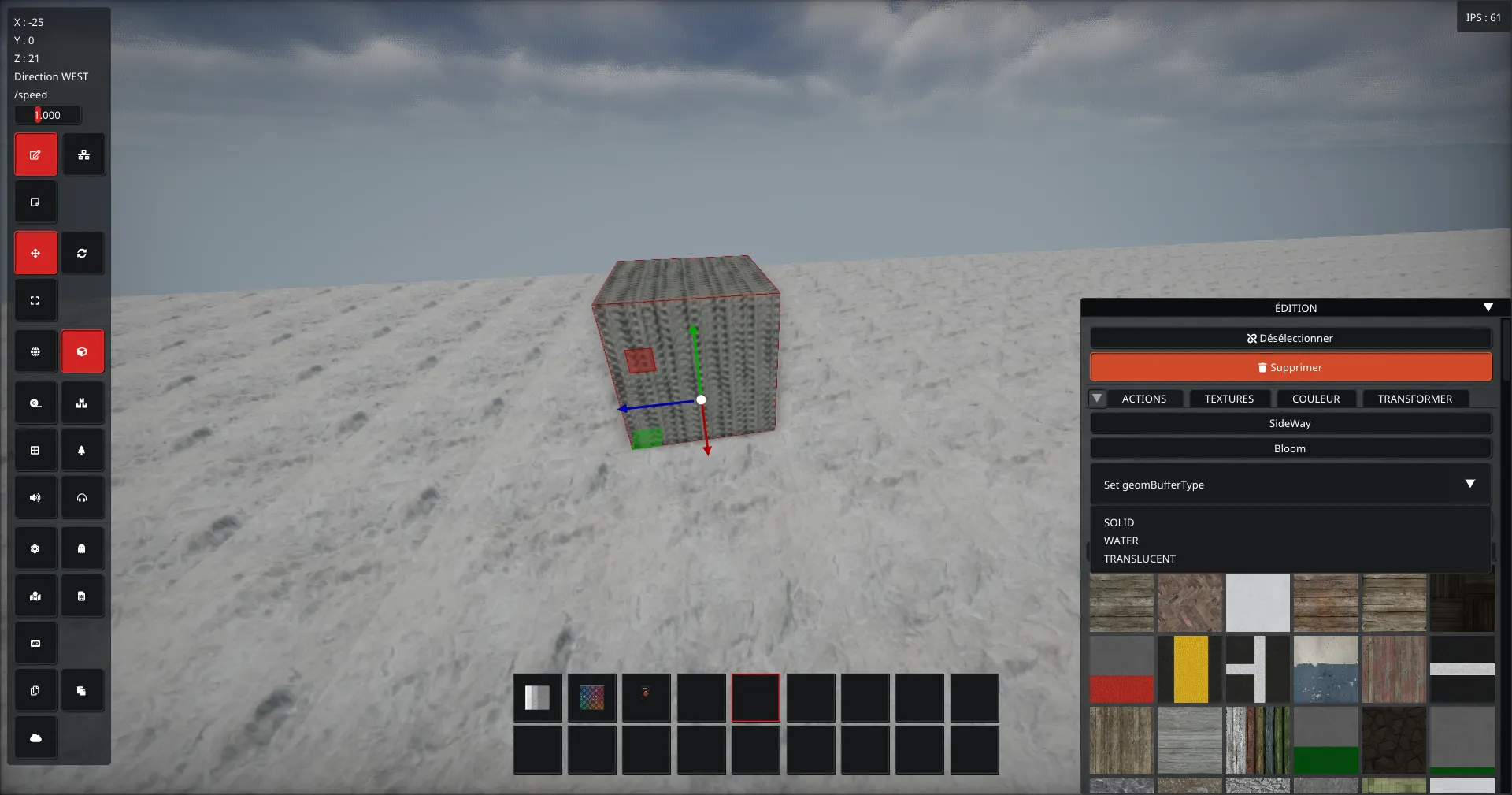
- Texture Res → applique des textures via un lien internet ou depuis les fichiers du jeu.
- Choose decal → sélectionne des presets de textures des blocs classiques.
- Disable BoundingBox → désactive la collision du bloc.
- Remove variant → désactive la variation du bloc.
- Variant → choisit une variation du bloc : piliers, escaliers, etc.